
長いPDFや資料を読む前に、「まず何が書いてあるのか知りたい」と思うことはありませんか。
そんなときは、ChatGPTにPDFを添付して、要点や次にやることを整理してもらう方法があります。最初から全部を読ませっぱなしにするのではなく、読む前の地図を作ってもらう感覚で使うと便利です。
この記事では、PDFを添付して要約してもらう基本の流れと、要約した内容を案内文の下書きへ整える方法を紹介します。
この記事でできるようになること
ChatGPTにPDFを添付し、内容の要約、次に確認すること、案内文の下書きを整理してもらえるようになります。
PDFを送ると、どんなことができる?
PDFを添付すると、ChatGPTは資料の文章をもとに、要約、情報の抽出、質問への回答を手伝えます。たとえば、次のような使い方ができます。
- 長い資料を、まず3つのポイントにまとめてもらう
- 締切、持ち物、手順など、必要な行動だけを抜き出してもらう
- 難しい表現を、初心者向けの言葉に言い換えてもらう
- 資料を読んだあとに確認したい質問を考えてもらう
- 資料の内容をもとに、LINE・SNS・メール向けの案内文を下書きしてもらう
PDF、Word文書、プレゼンテーション、表計算ファイルなど、扱えるファイル形式は利用環境によって異なります。添付できる種類や回数の上限も、プラン・設定・時期によって変わるため、実際の入力欄にある添付メニューで確認しましょう。
ファイルのアップロードでは、PDFなどをもとに要約や情報抽出、質問への回答ができます。詳しい対応形式や利用条件は、OpenAIのファイルアップロードFAQも確認してください。
送る前に、PDFを1つだけ用意しよう
最初の練習には、個人情報や仕事の機密情報が入っていない、短いPDFがおすすめです。自分で作ったメモ、公開されている資料、または架空の練習用PDFを使いましょう。
- 氏名、住所、電話番号、メールアドレス
- ログイン情報、認証コード、口座やカードの情報
- 勤務先の社外秘資料、顧客情報、未公開の企画
- 他人の個人情報が含まれる書類
こうした情報が入ったファイルは、そのまま添付しないようにしましょう。必要な部分だけを抜き出す、名前や数字を伏せるなど、内容を整理してから使うと安心です。

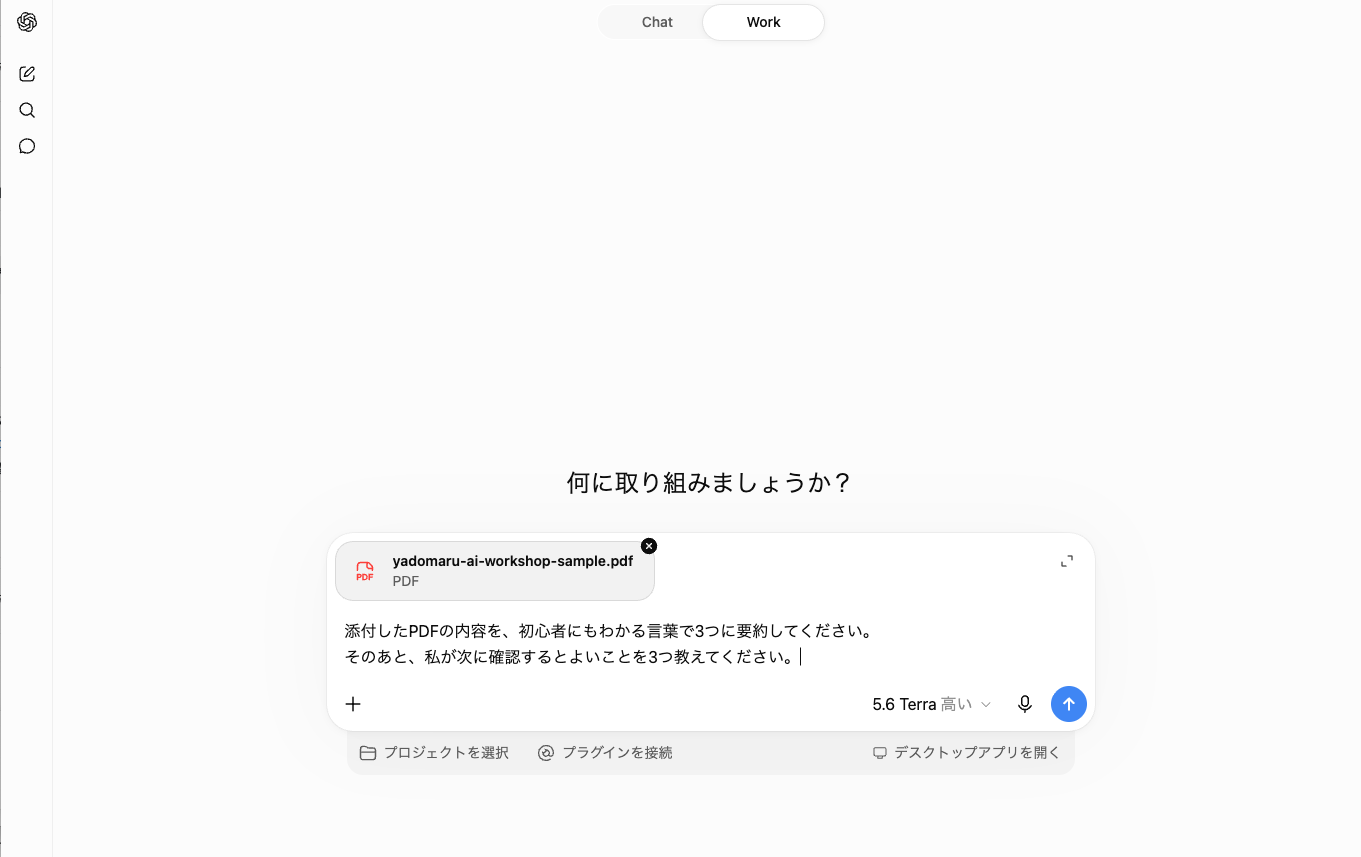
1. 入力欄の+ボタンからPDFを添付する
ChatGPTの入力欄にある+(プラス)ボタンを押し、「写真やファイルを追加」などの項目を選びます。パソコンでは、PDFを入力欄にドラッグ&ドロップできる場合もあります。
画面にPDFのファイル名やプレビューが表示されたら、添付は完了です。表示名やメニューは、利用しているプランや端末によって変わることがあります。
2. まずは「3つに要約してください」と聞く
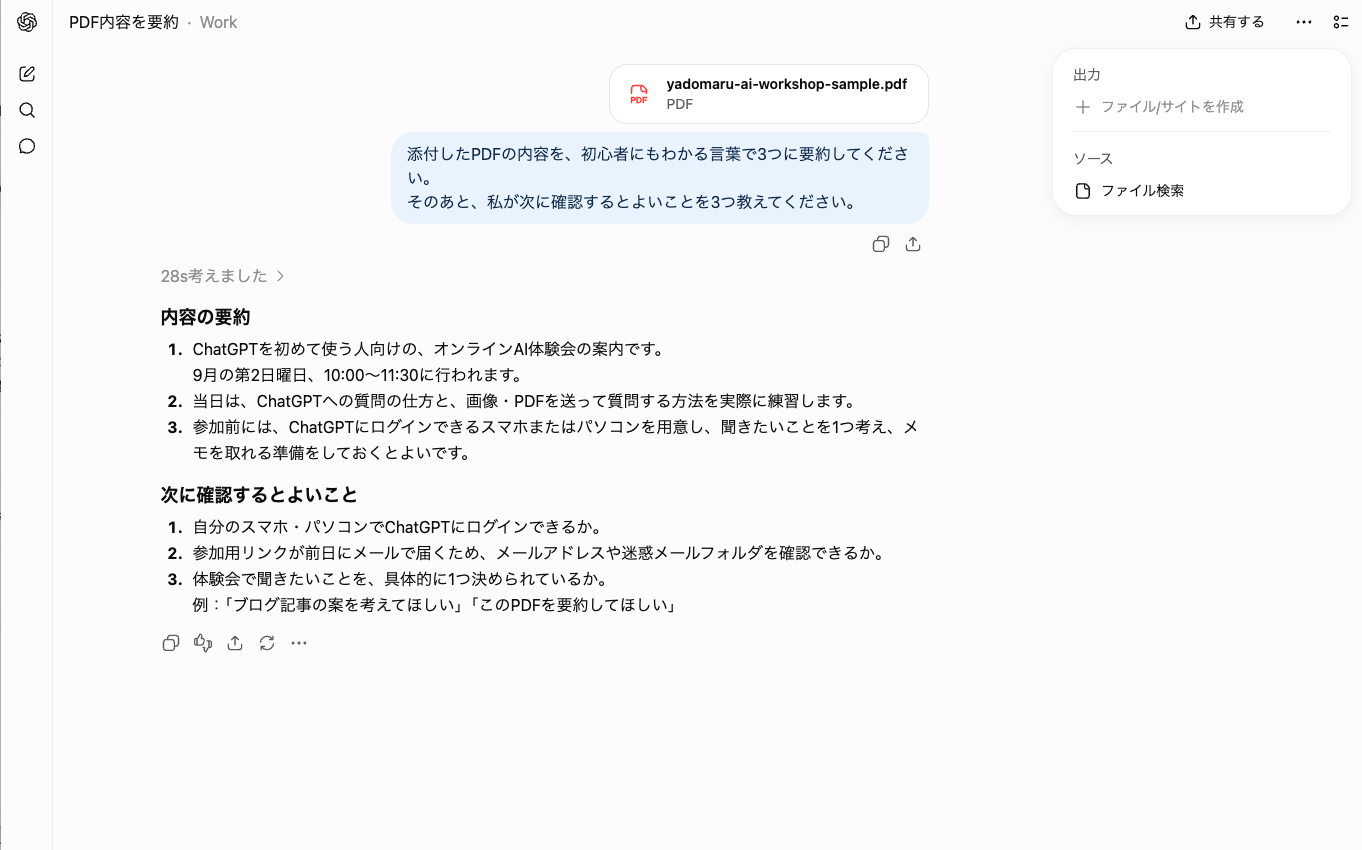
添付しただけでは、何をしてほしいのか伝わりません。最初は、次の質問をそのまま使ってみてください。
添付したPDFの内容を、初心者にもわかる言葉で3つに要約してください。
そのあと、私が次に確認するとよいことを3つ教えてください。
要約の長さや、誰向けに説明してほしいかを足すと、さらに使いやすくなります。
- 短く知りたい:300文字以内で要約してください。
- やることを知りたい:締切と、私がやることだけ箇条書きにしてください。
- 難しい言葉を減らしたい:専門用語を使わずに説明してください。
3. 要約を見ながら、元のPDFも確認する
要約は便利ですが、PDFのすべてを完璧に置き換えるものではありません。特に締切、料金、制度、契約などの大事な部分は、要約を読んだあとに元のPDFも開いて確認しましょう。
回答を見て、気になる部分があれば同じ会話で追加質問できます。
「来週までに決めること」の部分だけ、抜け漏れがないように箇条書きで整理してください。
元のPDFに書かれていないことは、推測せずに「記載なし」としてください。
この一文を足すと、ChatGPTが書かれていない内容まで補ってしまうのを避けやすくなります。
4. 要約をもとに案内文の下書きを作る
イベント案内、社内連絡、講座のお知らせなどのPDFなら、要約した内容をそのまま告知文の下書きへ整えることもできます。最初からLINE用、SNS用、メール用の文章を別々に書く必要はありません。
添付したPDFに書かれている内容だけを使って、
参加者向けの案内文を作ってください。

次の3種類に書き分けてください。
・LINE用: 200文字以内で、やさしい言葉
・SNS用: 最初の一文で内容が伝わる短い文章
・メール用: 件名と本文を作る

日付、時間、場所、料金、申込方法など、PDFに書かれていないことは推測せず、
「記載なし」としてください。
出てきた文章は、そのまま公開する前に元のPDFと照らし合わせます。特に日付・時間・料金・申込先は、要約だけで判断せず、必ずPDFの記載を確認してください。
PDFではなく、フライヤー画像や画面のスクリーンショットを元に文章を作りたい場合は、先にChatGPTに画像を送る方法|スクショや写真で質問する基本手順を確認してください。
やどまるの使い方:読む前の地図を作る
やどまる的には、PDFを丸ごと「読んでおいて」と任せるより、読む前に地図を作ってもらう使い方がおすすめです。
- まず3つに要約してもらう
- 自分に関係する部分だけを聞く
- 元のPDFを開き、必要なところを自分で読む
これなら、長い資料を前にして「どこから読めばいいんだろう」と止まりにくくなります。ChatGPTで入口を作り、必要なら伝えるための下書きも作る。最後は元の資料で確認する。この順番が、無理なく続けやすい使い方です。
ファイルを送る前に、もう一度だけ確認しよう
アップロードしたファイルの扱いは、アカウントの設定や利用環境によって異なります。大切な資料は安易に送らず、必要に応じて不要なファイルやチャットを削除しましょう。ChatGPTの回答の確認方法は、こちらの記事も参考にしてください。
まずは短いPDFを1つ添付して、「3つに要約してください」と聞くところから試してみましょう。少しずつ、長い資料を自分のペースで読み進めやすくなります。