
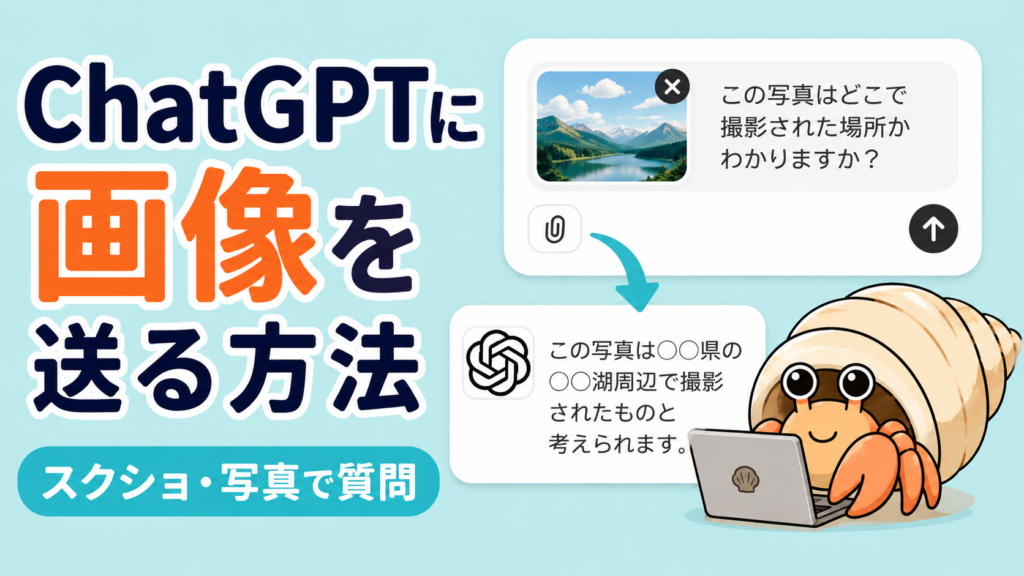
ChatGPTに質問するとき、「画面を見せた方が早いのに」「この写真のことを聞きたい」と思うことはありませんか。
そんなときは、文章だけで説明しようとせず、スクリーンショットや写真を一緒に送ると便利です。画面に何が表示されているか、写真のどこが気になるかを見せながら質問できます。
この記事では、ChatGPTへ画像を添付し、質問を送るまでの基本手順を紹介します。まずは、個人情報を含まない画像を1枚選んで試してみましょう。
この記事でできるようになること
ChatGPTにスクリーンショットや写真を添付し、画像の内容について質問できるようになります。
ChatGPTに画像を送ると、何ができる?
画像を送ると、写っているものについて質問したり、画面の内容をかみくだいて説明してもらったりできます。たとえば、次のような場面で役立ちます。
- アプリやWebサイトの画面を見せて、次に押す場所を聞く
- 案内画面や資料のスクリーンショットを見せて、内容を短く整理してもらう
- 写真に写っている物について、調べるためのヒントをもらう
- 自分で作ったデザイン案や資料を見せて、改善点を出してもらう
ただし、ChatGPTの回答が常に正しいとは限りません。特に小さな文字、複雑な図表、日本語の細かい表記は読み違えることがあります。大切な内容は、必ず元の画面や公式情報でも確認しましょう。
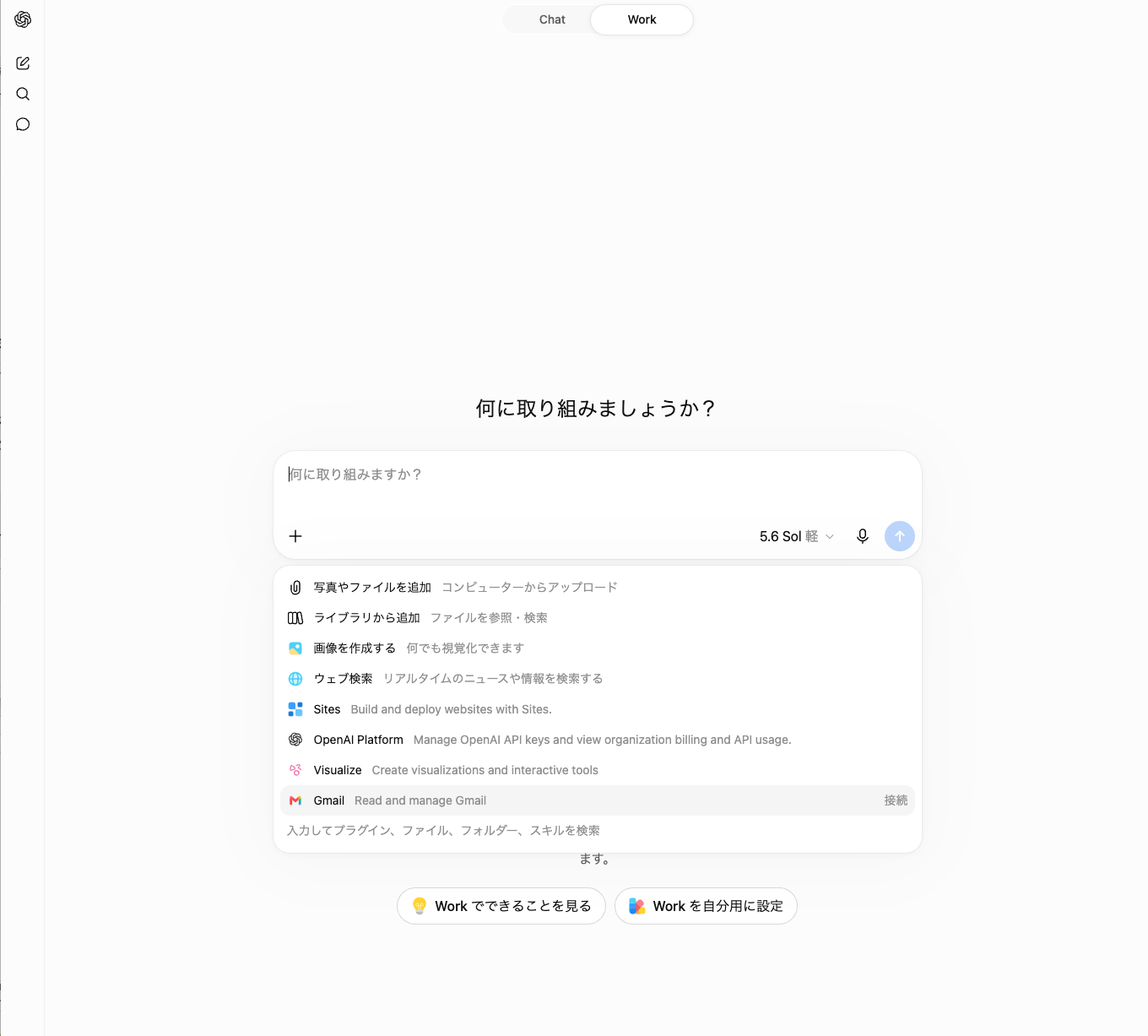
1. プラスボタンから画像を選ぶ
ChatGPTの入力欄の左側にある+(プラス)ボタンを押します。表示されたメニューから、写真やファイルを追加する項目を選びます。
パソコンでは、画像ファイルを入力欄へドラッグ&ドロップしたり、コピーした画像を貼り付けたりして追加できる場合もあります。
2. 画像を添付して、聞きたいことを書く
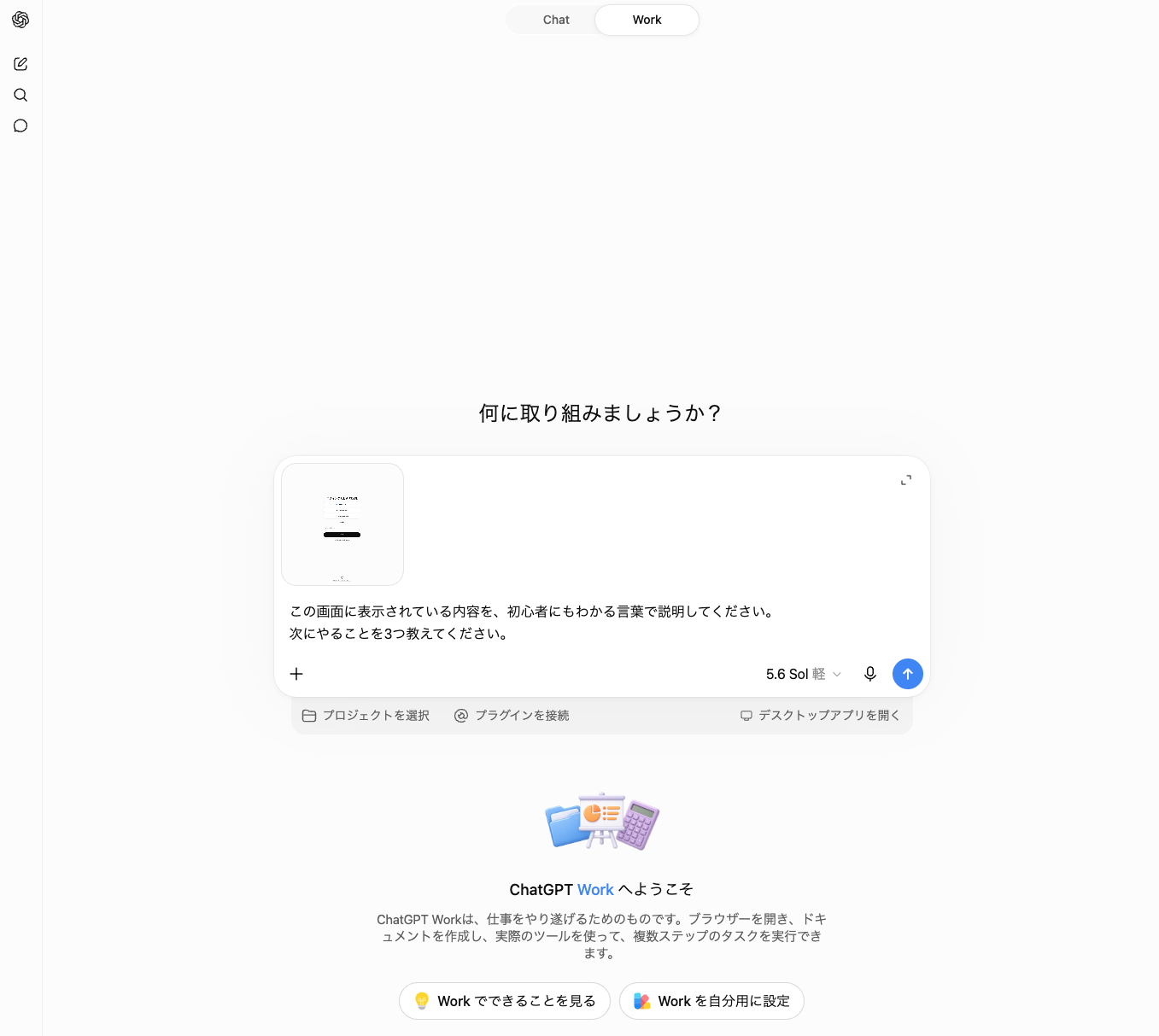
画像を選ぶだけではなく、何を知りたいのかを一緒に書くのがポイントです。「これについて教えて」だけよりも、答えてほしい内容が伝わりやすくなります。
最初は、次の質問をそのまま使ってみてください。
この画面に表示されている内容を、初心者にもわかる言葉で説明してください。
次にやることを3つ教えてください。
画面の一部だけを知りたいときは、「右上のボタンは何ですか」のように、見てほしい場所を具体的に伝えましょう。
3. 回答を見て、必要なら聞き返す
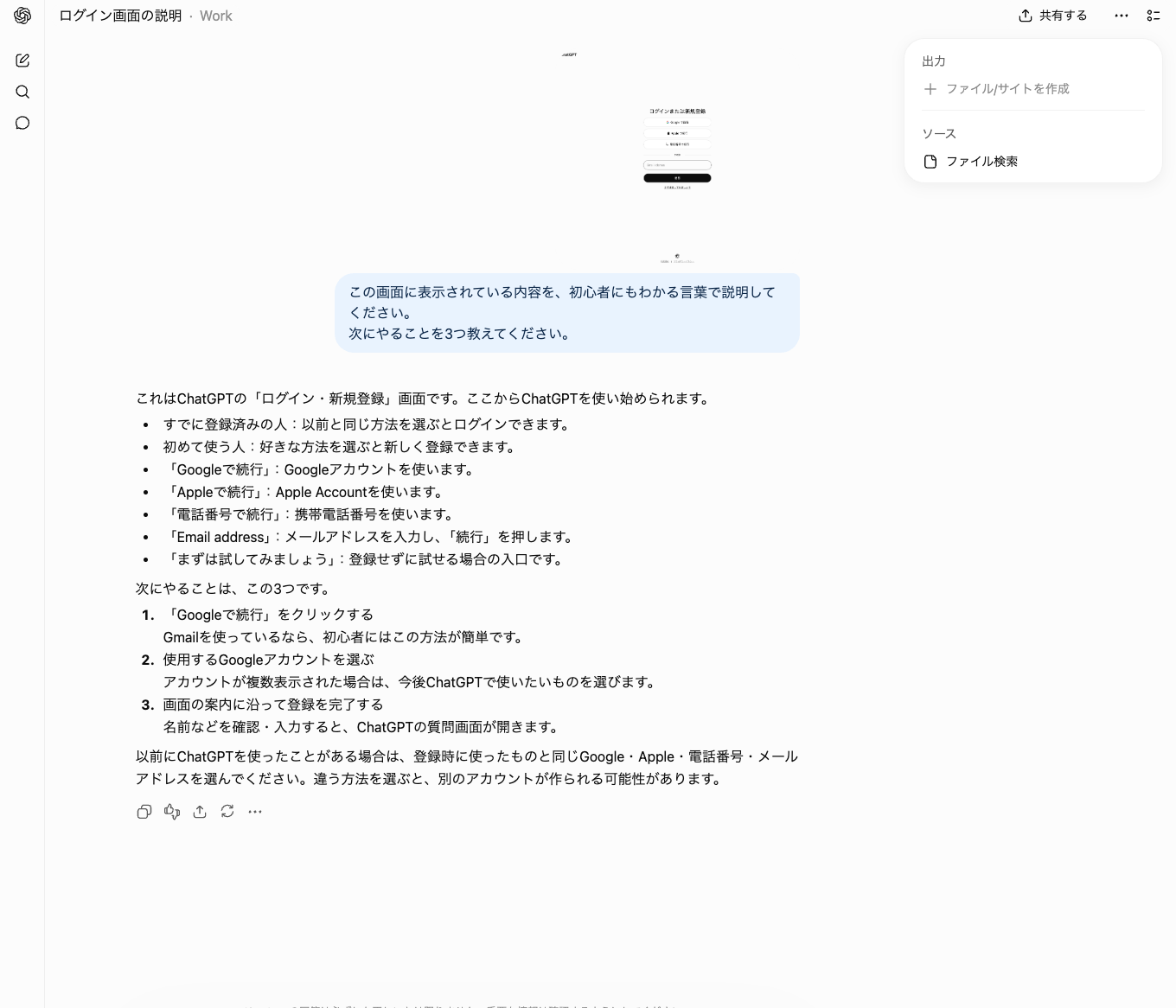
回答を読んで難しい言葉があったり、説明が足りないと感じたりしたら、そのまま同じ会話で聞き返せます。
専門用語を使わず、もっと短く説明してください。
最初に押す場所だけ教えてください。
一度の質問で完璧な答えをもらおうとしなくて大丈夫です。画像を見せて、少しずつ質問を足していくと、自分に必要な答えへ近づけやすくなります。
送る前に確認したいこと
画像には、文章だけでは気づきにくい情報が写り込むことがあります。送信前に、次の内容が含まれていないか確認しましょう。
- 氏名、住所、電話番号、メールアドレス
- ログインID、パスワード、認証コード
- クレジットカードや銀行口座の情報
- 仕事の社外秘資料、顧客情報、未公開の画面
- 他人の顔、車のナンバー、位置情報がわかる写真
気になる部分は、画像を送る前に塗りつぶしたり、切り取ったりしてから使うと安心です。画像の容量が大きすぎると追加できないこともあるため、うまく送れない場合は画像を1枚に絞り、サイズを小さくして試してみましょう。
画像の質問でも、目的をひとこと足そう
画像を送るだけでも質問できますが、「何をしてほしいか」をひとこと足すと、回答が使いやすくなります。これは文章だけで質問するときも同じです。
- 説明してほしい:この画面の内容を、初心者向けに説明してください。
- 次の行動を知りたい:この画面から、最初にすることを教えてください。
- 確認したい:この画像の中で、注意した方がよい部分はありますか。
質問の伝え方をもう少し知りたい人は、こちらも読んでみてください。
やどまる的には、説明が難しい画面ほど「これ、何をすればいいの?」と画像ごと聞いてしまうのがおすすめです。ひとりで検索し続けるよりも、次の一歩が見えやすくなります。