

「ChatGPTに質問すると、今の情報まで調べてくれるのかな?」と思ったことはありませんか。
ChatGPTには、インターネット上の情報を調べながら答えてくれるWeb検索という機能があります。ニュース、料金、イベント、サービスの仕様など、最新情報を知りたいときに便利です。
この記事では、ChatGPTのWeb検索でできること、使い始める手順、情報源を確認するときのコツを、初めて使う人向けに紹介します。
この記事でできるようになること
ChatGPTのWeb検索を使い、最新情報を調べたうえで、回答の情報源を自分でも確認できるようになります。
ChatGPTのWeb検索とは?
Web検索は、ChatGPTがインターネット上を調べ、見つけた情報源をもとに回答する機能です。回答の近くに、参照したWebサイトへのリンクや出典が表示されることがあります。
通常の質問でも、文章の下書き、アイデア出し、要約、考えの整理などはできます。ただし、最新の料金、直近のニュース、制度の変更のように時期で内容が変わることは、Web検索を使って確認する方が向いています。
- 通常の質問が向くこと:文章を整える、献立の案を出す、考えを整理する
- Web検索が向くこと:最新のニュース、イベント日程、サービスの仕様、公式発表を調べる
Web検索が使えるかどうかや表示方法は、利用しているプラン・端末・設定・時期によって異なります。メニューが見当たらないときは、通常どおり質問してみるか、ChatGPTの画面を最新の状態にして確認しましょう。
こんなときにWeb検索を使おう
- 気になるサービスの最新料金や機能を知りたいとき
- イベント・店舗・施設の営業日や開催日を調べたいとき
- ニュースや話題になっている出来事を短く整理したいとき
- 制度や手続きについて、公式サイトを探す入口がほしいとき
たとえば、検索エンジンで何度もページを開く前に、ChatGPTへ「何を確認すればよいか」を整理してもらうと、調べる順番が見えやすくなります。
1. 「ウェブ検索」を選択してから質問する
ChatGPTの入力欄から「ウェブ検索」を選びます。選択できたら、入力欄の左に青い地球アイコンと「ウェブ検索」の表示が出ます。この表示を確認してから質問を書きましょう。
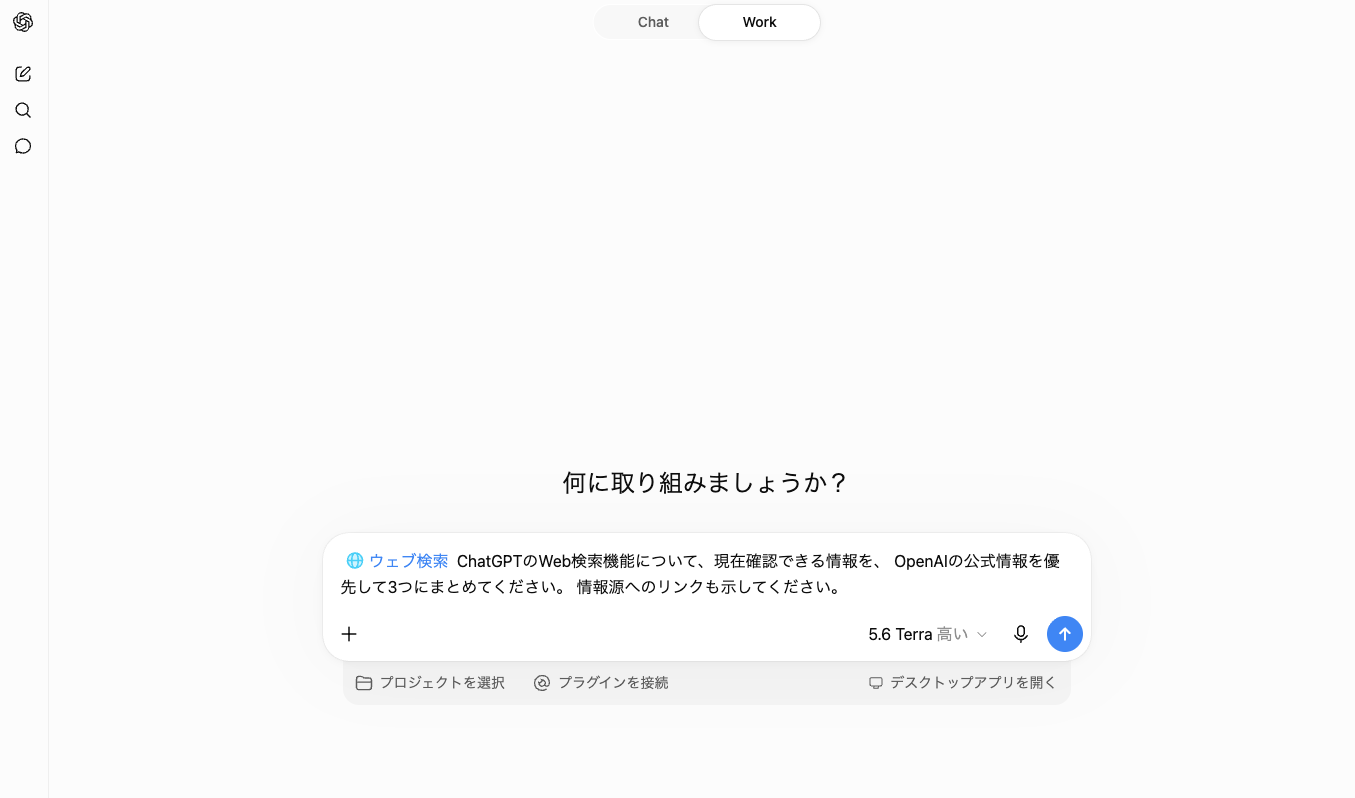
選択場所や表示は、利用している画面・プラン・更新状況によって異なることがあります。見つからない場合は、入力欄のツール一覧や+ボタンを開いて探してみてください。検索の有無が分からないときは、回答に情報源リンクが表示されているか確認しましょう。
2. 「公式情報を優先して」と添えて質問する
Web検索を選んだら、知りたいことを文章で入力します。特に料金、制度、サービス仕様のように間違えたくない内容では、公式情報を優先してほしいことも添えましょう。
[知りたいテーマ]について、現在確認できる最新情報を、
公式サイトを優先して3つにまとめてください。
情報源へのリンクも示してください。
たとえば「ChatGPTのファイルアップロード機能について、公式情報を優先して3つにまとめてください」のように聞けます。何を知りたいのかを具体的にすると、回答と情報源が自分の目的に近づきます。
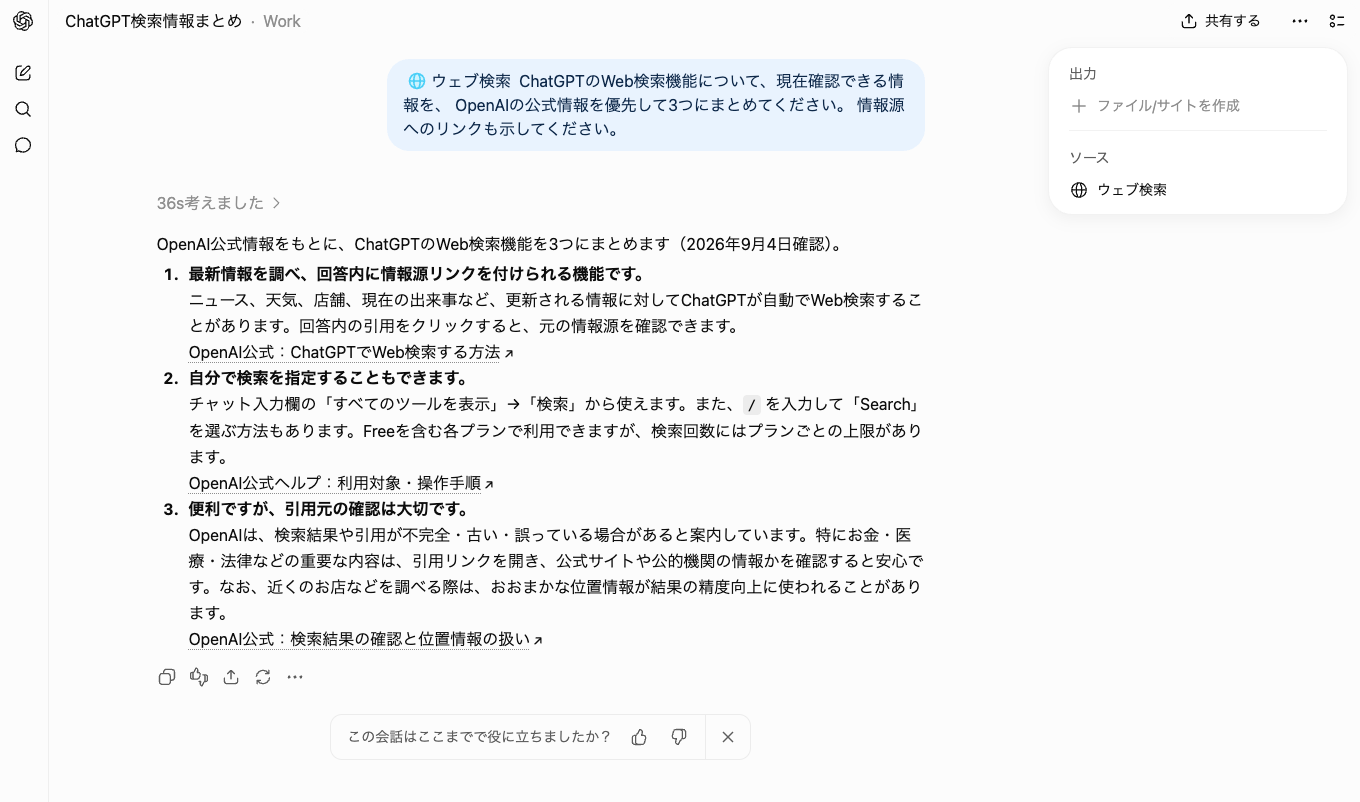
3. 回答のリンクを開いて、元の情報を確認する
Web検索の回答を読んだら、最後に情報源リンクを開きましょう。確認するときは、次の3つを見るだけでも安心感が変わります。
- 情報を出しているのは、公式サイトや信頼できる組織か
- 公開日・更新日が古すぎないか
- 自分が知りたい条件や地域にも当てはまる内容か
大事な手続きやお金に関わる内容は、ChatGPTの回答だけで決めず、元の公式情報まで確認してください。
検索しても、そのまま鵜呑みにしない
Web検索を使うと、最新情報に近づきやすくなります。それでも、検索結果の選び方や情報の読み取り方によって、誤解が生まれることはあります。
OpenAIも、正確さが重要なときは、検索で示された情報源を直接確認することを案内しています。ChatGPT でウェブを検索する(OpenAIヘルプセンター)

やどまる的には、検索の「入口」として使う
やどまる的には、Web検索を「全部答えてもらう道具」ではなく、調べるべきことと公式情報を探す入口として使うのがおすすめです。
- まず、何を調べるべきかをChatGPTに整理してもらう
- 出てきた情報源を自分で開く
- 必要な部分を元のページで確認する
この順番なら、検索結果に振り回されすぎず、調べものの最初の一歩を軽くできます。
ChatGPTの回答を確認する考え方は、こちらの記事も参考にしてください。
まずは、気になっているサービスやイベントについて、「公式情報を優先して教えてください」と一言添えて検索してみましょう。