ChatGPTを使ってみたいけれど、登録してから何をすればいいのかわからない。画面を開いたものの、最初の一言が思いつかず閉じてしまった。そんな人も多いのではないでしょうか。
最初は、難しい設定も特別な質問も必要ありません。アカウントを作り、ひとつ質問を送るだけで大丈夫です。
この記事では、ChatGPTを初めて使う人に向けて、登録・ログインから最初の質問を送るまでの流れを紹介します。この記事を読みながら、一緒に最初のチャットを始めてみましょう。
この記事でできるようになること
ChatGPTへアクセスし、ログインして、最初の質問をひとつ送れるようになります。
はじめる前に知っておきたいこと
ChatGPTは、質問に答えてもらったり、文章の下書きを作ったり、考えを整理したりできるAIアシスタントです。Webブラウザから使えるため、まずはパソコンやスマートフォンで公式サイトを開きましょう。
初めて使う場合は、無料プランからで問題ありません。会話履歴を残したり、別の端末でも続きを使ったりしたい場合は、アカウントを作ってログインするのがおすすめです。
画面の見た目や登録方法は変更されることがあります。困ったときは、OpenAI公式ヘルプも確認してください。
1. 公式サイトを開く
ブラウザで、次の公式サイトを開きます。
検索結果の広告や、よく似た名前のサイトではなく、アドレスがchatgpt.comであることを確認すると安心です。
2. アカウントを作成する、またはログインする
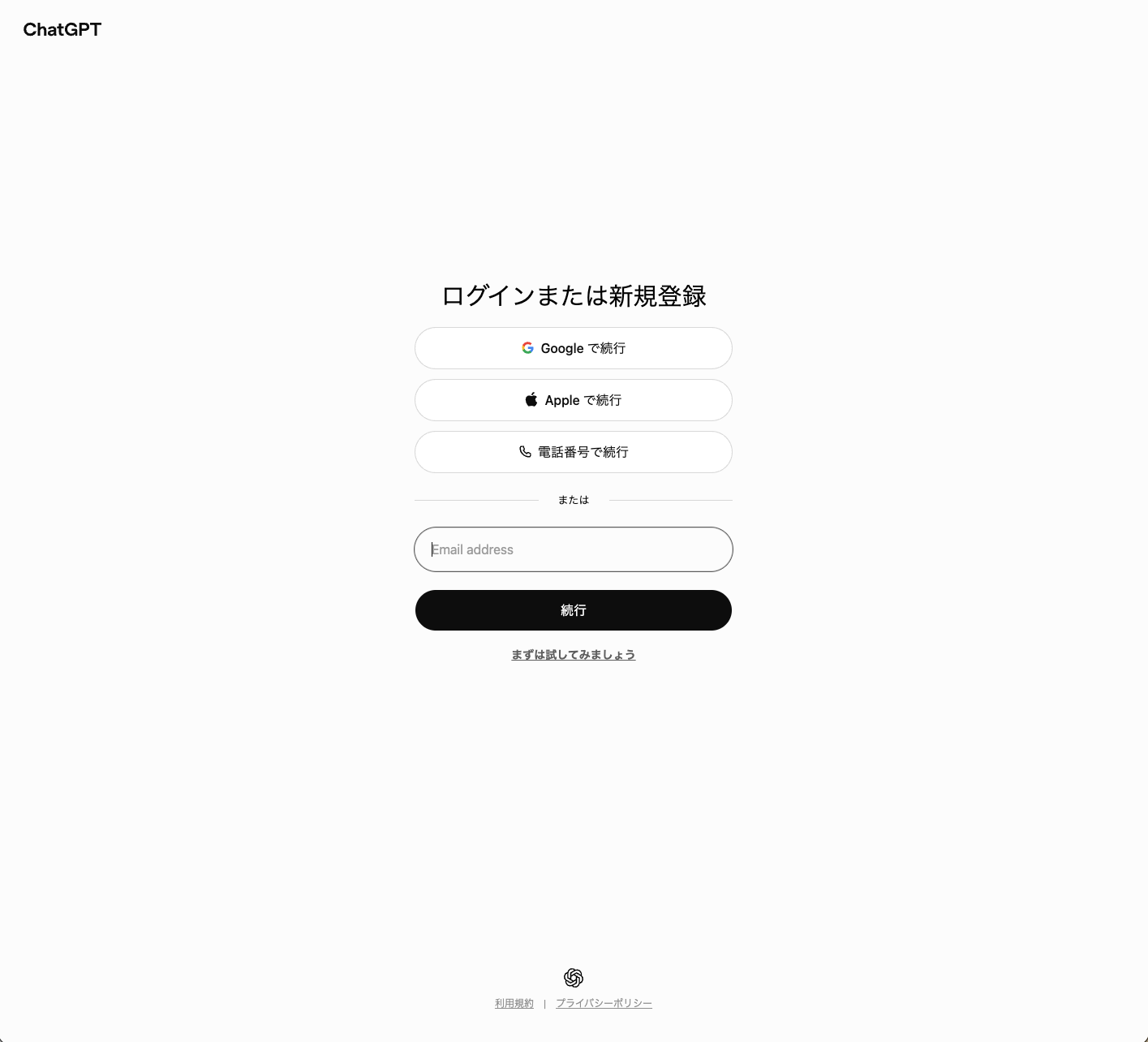
初めて使う場合は、画面に表示されるアカウント作成または登録の案内から進みます。すでにアカウントを持っている場合は、ログインを選びましょう。
- メールアドレスで登録する
- Google、Apple、Microsoftなど、画面に表示される方法で続ける
- 登録時に選んだ方法と同じ方法で、次回以降もログインする
登録途中でメール確認や本人確認が表示された場合は、画面の案内に沿って進めてください。パスワードや認証コードは、誰にも教えないようにしましょう。
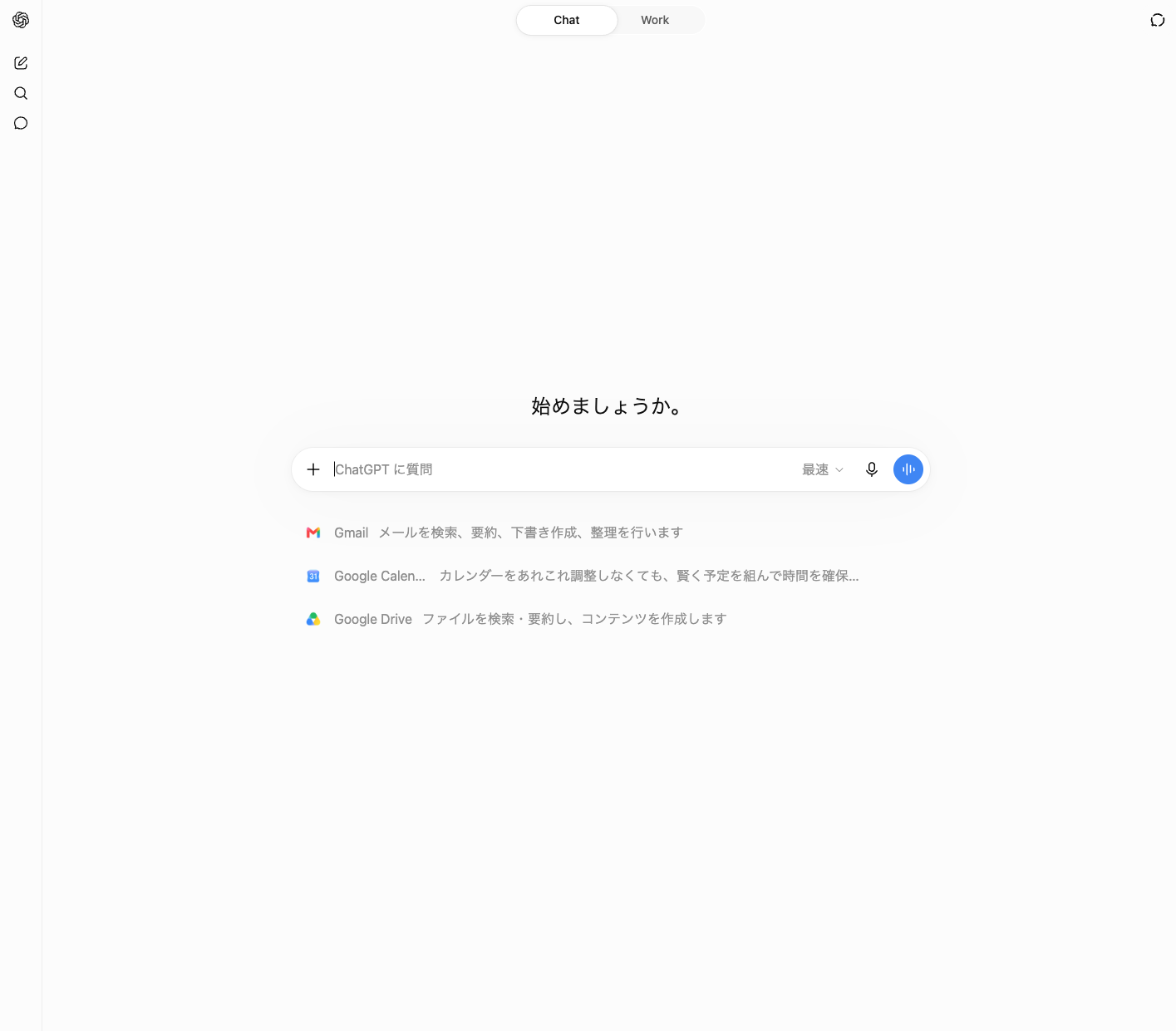
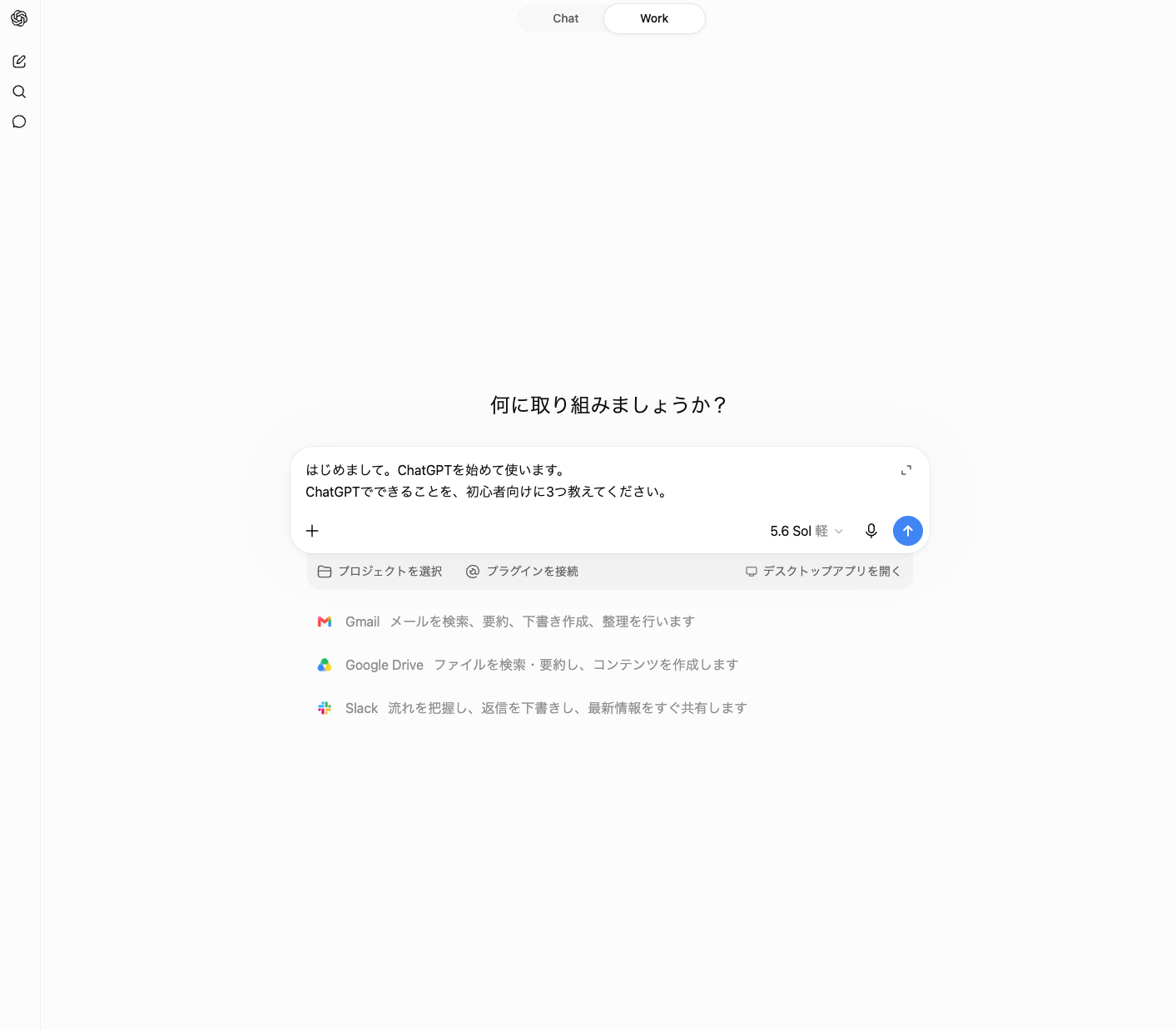
ログインが完了すると、次のようなホーム画面が表示されます。画面下部の入力欄から、新しい質問を始められます。
3. 最初のチャットを始める
ログインできたら、画面下部にあるメッセージ入力欄を探します。そこへ、ChatGPTにしてほしいことをそのまま文章で入力します。
最初の質問は、次をそのまま使ってみてください。
はじめまして。ChatGPTを初めて使います。
ChatGPTでできることを、初心者向けに3つ教えてください。
入力できたら、送信ボタンを押します。返答が表示されたら、最初のチャットは成功です。
送信すると、ChatGPTから返事が表示されます。ここまでできれば、最初のチャットは完了です。
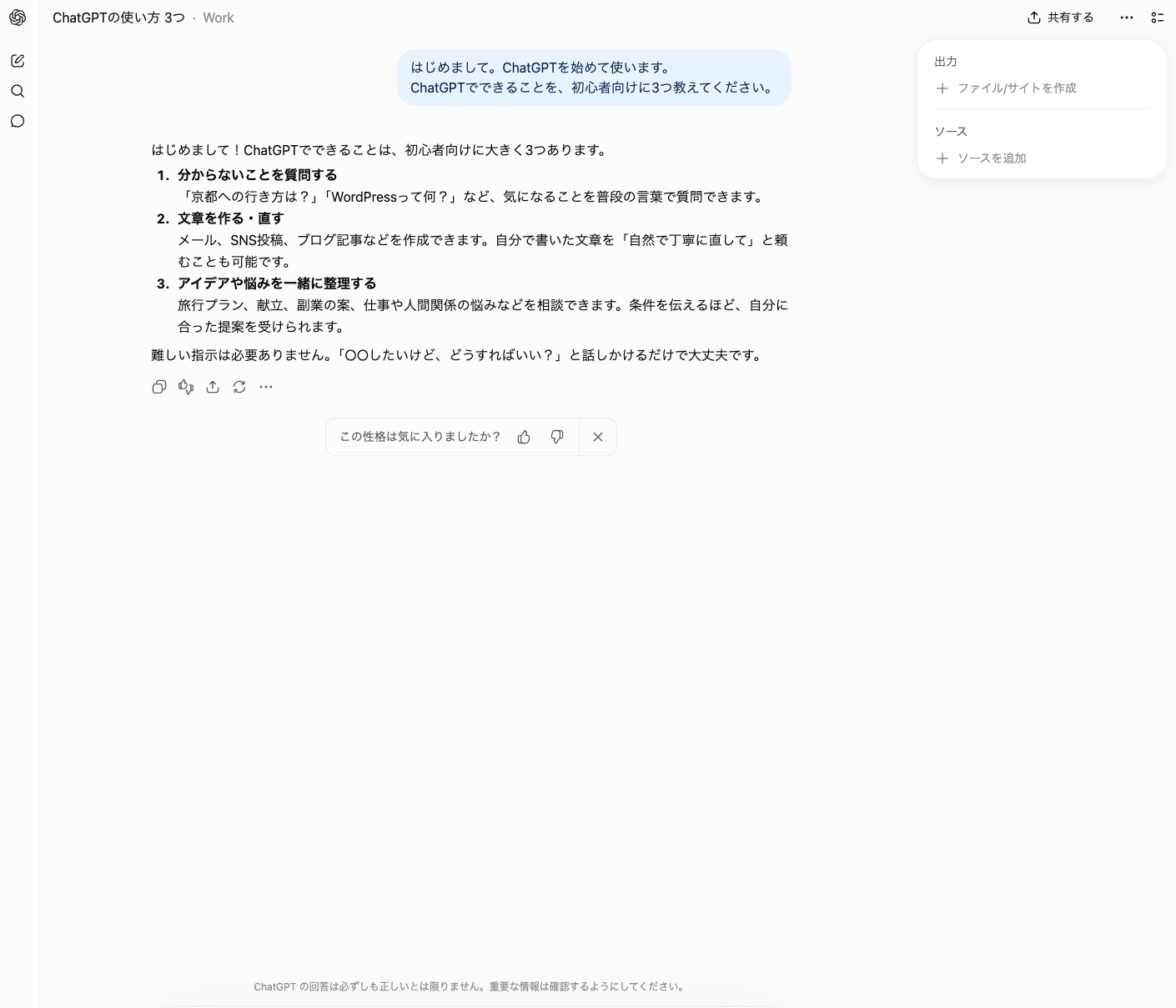
返事を見て、もう一度聞いてみよう
ChatGPTの返事が少し難しいと感じたら、聞き直して大丈夫です。同じ会話の中で、追加の希望を伝えられます。
もっと短く、やさしい言葉で説明してください。最初から完璧な質問を書く必要はありません。返事を見ながら、少しずつ自分の希望に近づけていく感覚で使ってみましょう。
入力してはいけない情報に注意しよう
ChatGPTへ質問するときは、個人情報や大切な情報をそのまま入力しないようにしましょう。
- パスワードや認証コード
- クレジットカード番号や銀行口座の情報
- 住所、電話番号、身分証の写真
- 仕事で扱う社外秘の資料や、他人の個人情報
内容を相談したいときは、名前や会社名を伏せて、状況を一般化して伝えると安心です。
次は、質問のコツを覚えよう
ここまでできたら、ChatGPTを使い始める準備は完了です。次は、答えを自分の希望に近づけるための質問のコツを覚えてみましょう。
やどまる的には、最初の質問は「ちゃんと使わなきゃ」と構えず、今日少し気になったことを聞くくらいで十分です。ひとつ返事を受け取るところから、自分に合った使い方が見えてきます。