
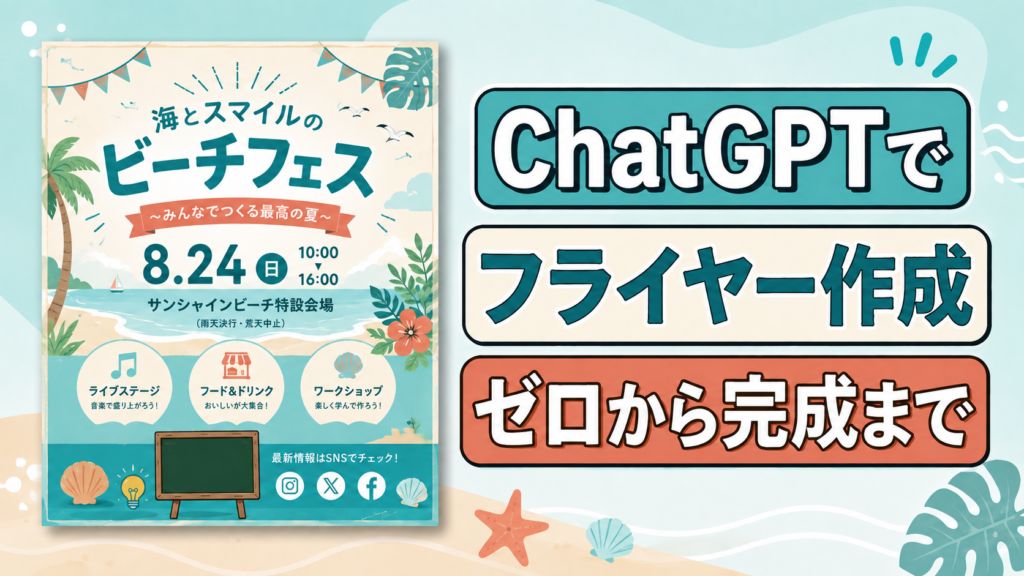
イベントのお知らせやメニュー表を作りたいけれど、「文字を置く場所が決められない」「デザインツールは難しそう」と感じることはありませんか。
そんなときは、文章だけでなく、レイアウトや画像までChatGPTへまとめて頼めたら助かりますよね。

今回は、検証用の架空イベント「やどまるのAI体験会」を題材に、ChatGPTだけで完成フライヤーを0から作れるか試してみました。
今回の研究テーマ
ChatGPTへ必要な情報を渡すだけで、文字の配置まで含めたフライヤーを完成させられるのか?
今回作るフライヤーの条件
実在するイベントと誤解されないよう、今回は検証用の架空イベントとして、次の条件を決めました。
- イベント名: やどまるのAI体験会
- 対象: ChatGPTを初めて使う人
- 内容: 質問・画像・PDFを気軽に試す
- 形式: オンライン開催
- 雰囲気: やわらかく、親しみやすく、読みやすい
今回は、やどまるの公式イラストを画像として添付し、キャラクターの見た目を変えないように指示しました。
コピペ用|完成フライヤーを作るプロンプト
まず、使いたいやどまるの公式画像をChatGPTへ添付します。そのうえで、「背景を作って」のように一部だけ頼むのではなく、完成画像に入れる文章・配色・配置・画像の扱いまで一度に伝えることがポイントです。
下の文章をそのままコピーし、必要に応じてイベント名・日時・内容だけを書き換えて使えます。
添付したやどまるの公式イラストは、顔・貝がら・ポーズ・色を変えずに使用してください。

初心者向けの架空イベント「やどまるのAI体験会」の、正方形フライヤーを完成画像として作ってください。
淡い水色、青緑、アイボリー、サンドベージュ、コーラルオレンジを使い、親しみやすく読みやすいデザインにしてください。

以下の文章は、一字も変えずに読みやすく配置してください。

検証用・架空イベント
はじめてのChatGPTを
やどまるのAI体験会
質問・画像・PDFを、気軽に試してみよう
この体験会でできること
・質問のコツを試す
・画像や資料を送る
・困りごとを整理する
2026.09.20 SAT 10:00 - 11:00
オンライン開催 参加費 無料
いっしょに、最初の一歩を試そう
※この記事で使用する検証用サンプルです。実際の募集はしていません。
これなら、文字の大きさやボックスの配置もChatGPTが考えます。デザインツールで自分が一つずつ位置を調整する前提ではありません。
完成したフライヤー
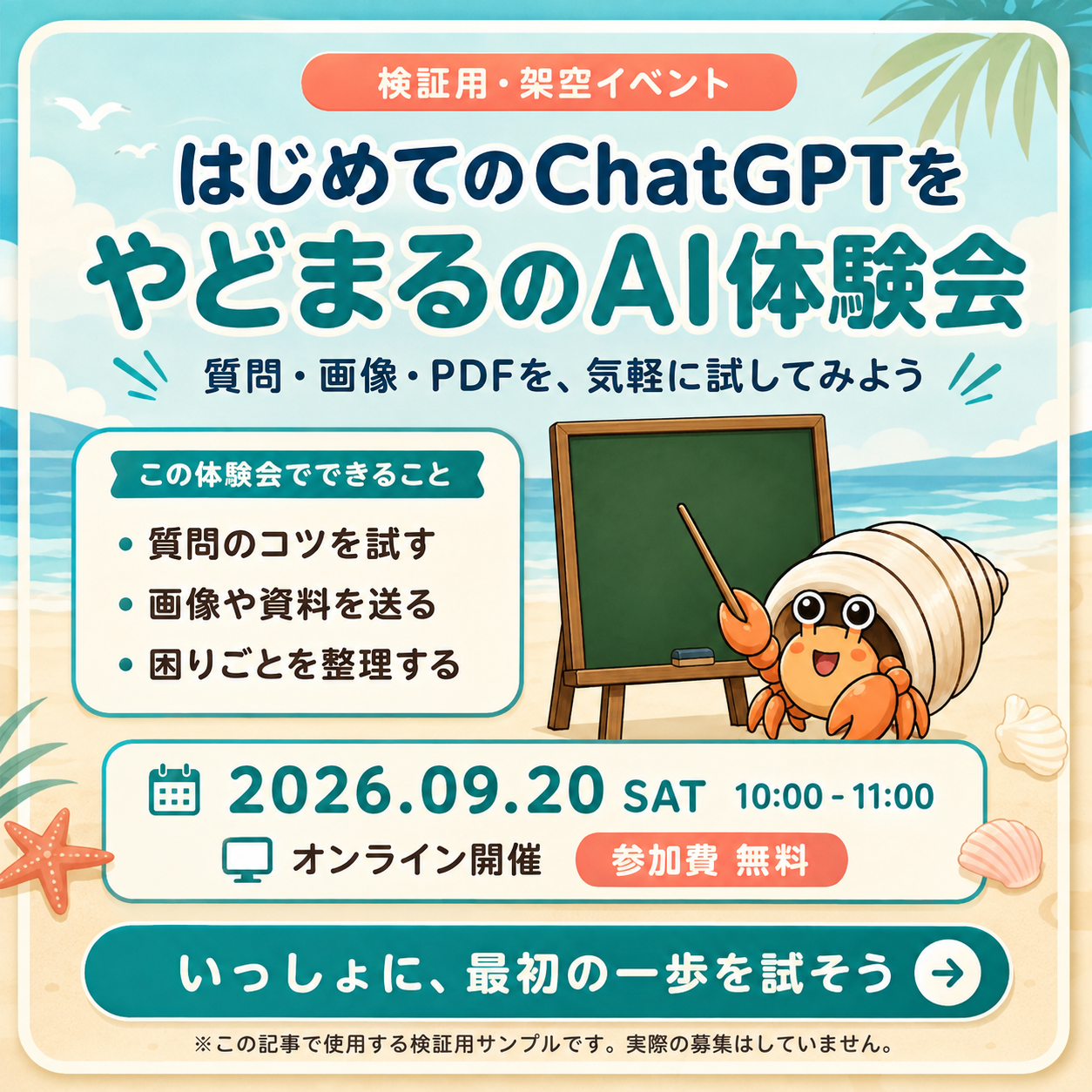
実際に生成された完成画像がこちらです。タイトル、体験会の内容、日時、参加費、注意書きまで一枚に含まれています。
0から100までAIに任せて分かったこと
今回のように、必要な情報と見た目の条件を具体的に渡せば、文章・背景・レイアウト・画像配置を含むフライヤーを、ChatGPTだけで一枚の完成画像として作ることができました。
| 作業 | 今回ChatGPTに任せたこと | 自分がすること |
|---|---|---|
| 内容づくり | 見出し、キャッチコピー、掲載項目の整理 | 載せる事実を決める |
| デザイン | 配色、背景、文字の大きさ、配置、イラストの見せ方 | 好きな雰囲気を言葉で伝える |
| 完成 | 一枚のフライヤー画像として出力 | 誤字・数字・情報の抜けを確認する |
やどまる的には、これは「AIが途中まで作り、人がデザインツールで仕上げる」使い方ではありません。AIへ完成物を作ってもらい、利用者は内容が正しいかを確認する使い方です。
完成後に確認する5つのチェック項目
AIに作ってもらったあと、人がデザインを直せなければいけないわけではありません。配置ではなく、次の5つを確認すれば大丈夫です。
- 事実: イベント名、日付、時間、場所、料金、申込先に間違いがないか
- 誤字: 漢字、数字、URL、メールアドレスなどに打ち間違いがないか
- 内容: 誰向けのイベントか、何ができるのかが抜けていないか
- 素材: ロゴ、写真、人物画像、キャラクター画像を使ってよいか
- 見やすさ: スマホで見ても、タイトル・日時・申込方法が読める大きさか
この確認も、完成画像をChatGPTへ添付して頼めます。もし気になる点があれば、デザインソフトを開かず、ChatGPTへそのまま伝えて画像を作り直してもらうことができます。
このフライヤー画像を確認してください。

次の5項目に、間違い・抜け・読みにくい部分がないか確認し、
修正した方がよい点を重要な順に3つ教えてください。
・イベント名、日付、時間、場所、料金、申込先
・誤字、数字、URL、メールアドレス
・対象者と内容
・使用しているロゴ・写真・キャラクター画像
・スマホで見たときの読みやすさ

修正が必要な場合は、全体の雰囲気を変えずに、
必要な箇所だけ直した完成画像を作ってください。
添付したやどまるの公式イラストの見た目は変更しないでください。
このように、直したい場所を言葉で伝えればよいので、文字をドラッグして動かす操作が苦手でも進めやすいです。
人のために作る場合は「確認先」をはっきりさせる
フライヤーを人のために作る場合も、作業の中心は「何を載せるかを聞き取り、AIへ正確に伝え、出力を確認すること」です。配置作業ができなくても、ここに自分の役割があります。
- 日付、料金、申込先など、何を正しい情報として扱うかを依頼主と確認する
- ロゴ、写真、人物画像を使ってよいかを、素材の提供者に確認する
- 完成案を送ったあと、いつまでに返事がなければ公開するかを決めておく
- 修正が出たときに備えて、元の依頼文と完成画像を残しておく
AIが画像を作れるからこそ、間違った情報のまま出さないことが大切です。デザイン技術よりも、必要な情報を整理して確認できることが、安心して頼まれるための土台になります。
やどまるの結論|「作れない」を言葉で頼める形に変えられる
今回の検証では、ChatGPTに条件を具体的に伝えることで、フライヤーを完成画像として作れました。やどまる的には、画像を自分で細かく配置できるかよりも、誰に何を伝えたいかを言葉にできるかの方が大切だと感じました。
まずは、架空のイベント、家族へのお知らせ、趣味の会の案内など、小さな一枚から試してみましょう。
ChatGPTでできることの全体像は、こちらの記事も参考にしてください。
ChatGPTには画像の生成・編集を含む機能がありますが、使える範囲や表示はプラン・端末・更新状況によって異なります。ChatGPT の機能概要(OpenAIヘルプセンター)もあわせて確認してください。